
記事の詳細
Outlook2013のアドレス帳が消えて表示されない!インポートして復元する方法
こんにちは!木曜担当の吉見です。
「こんなトラブルがあった!」などにお役立ちする記事を今回は紹介しようと思います。
弊社でも、Outlook2013のアドレス帳が消えて表示されない!といったトラブルサポートに対応しております。
では早速手順と方法について紹介していきます。
今回のブログの見出しはコチラです!
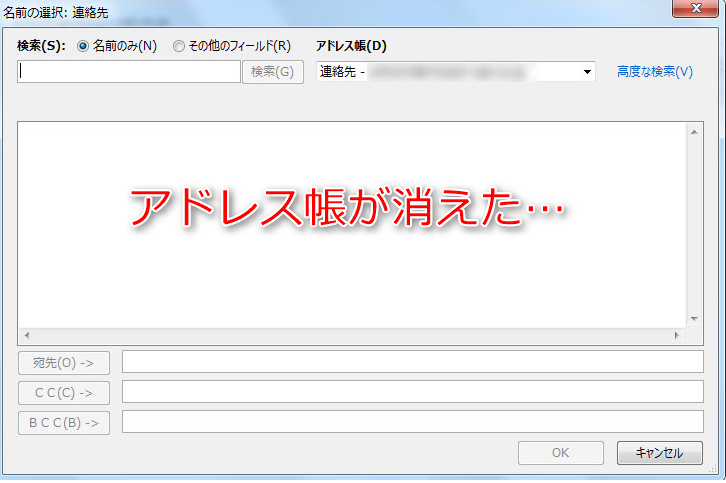
Outlook2013のアドレス帳が消えて表示されない…
Outlookの設定から、規定の設定やデータフォルダの設定を変更したらアドレス帳まで消えてしまった!ということがあります。
数百件のアドレス帳が消えてしまったら、それはもう一大事ですよね…(;´・ω・)
「また一から登録しなおさなければならないの?」
「バックアップしておけばよかった…」
と思う方が多いかと思います。
Outlook2013のバックアップで復元は可能
バックアップをしていなかったとしても、パソコンのフォルダの中にOutlookのデータが保存されていることがあるので
まずフォルダを確認してみましょう。
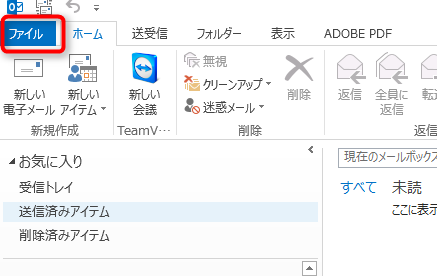
「ファイル」をクリックします。
「アカウント設定」をクリックします。
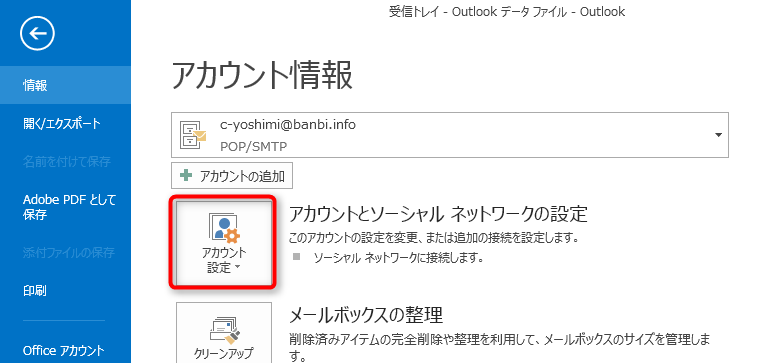
「データファイル」の設定から、データがどこの場所に保存されてあるか確認することができます。
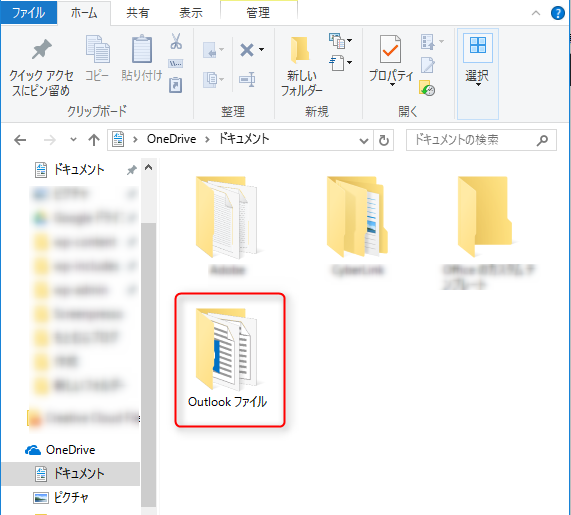
下記の画像の場合は、(OneDriveのドキュメント内に保存されています)
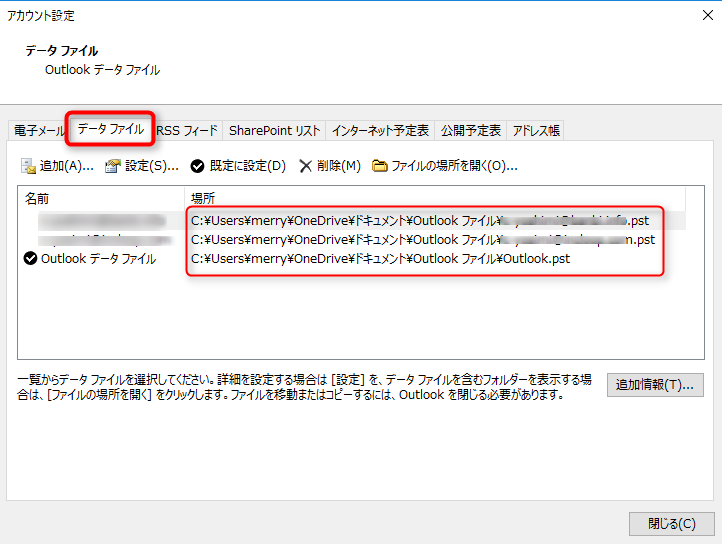
こんな感じで保存されているのが確認できます。
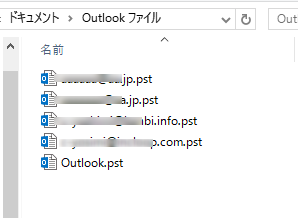
ファイルの中を見てみると、「pst」の拡張子で保存されています。
(これがバックアップファイルとして使用します)
Outlook2013のアドレス帳をインポートする
では先ほどのpstの拡張子のバックアップファイルをインポートしていきましょう。
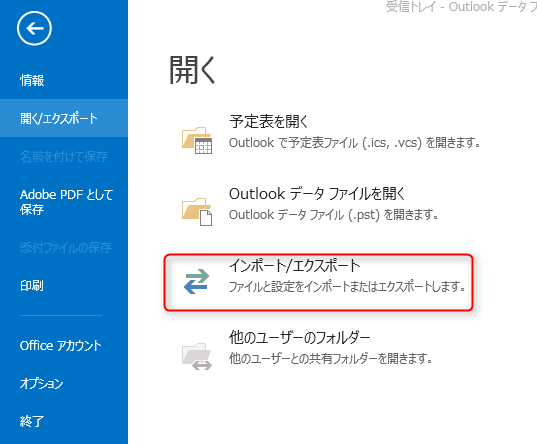
「ファイル」をクリックします。
「開く/エクスポート」をクリックします。
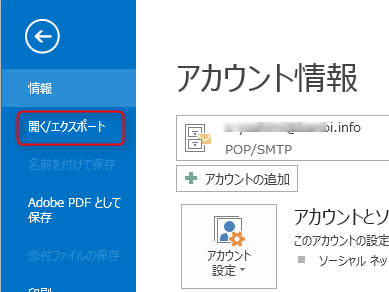
「インポート/エクスポート」をクリックします。
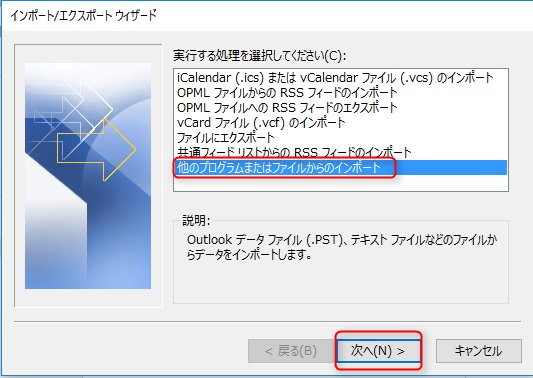
「他のプログラムまたはファイルからのインポート」を選択し、「次へ」をクリックします。
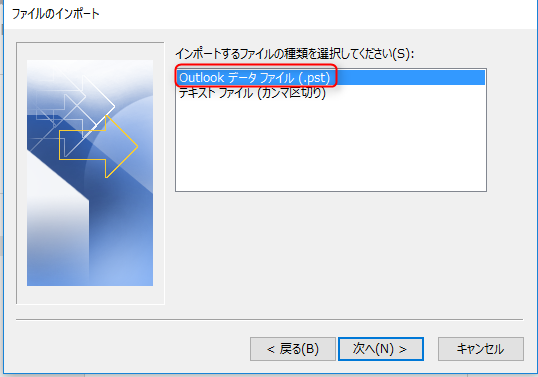
「Outlookデータファイル(.pst)」を選択し、クリックします。
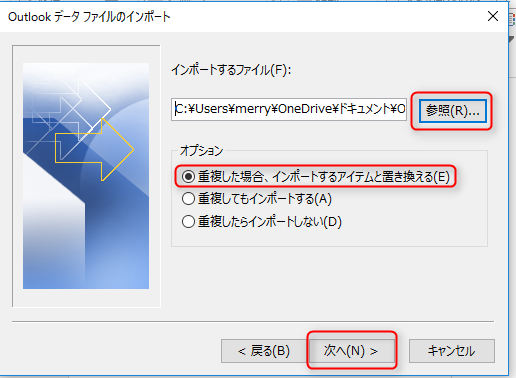
インポートするファイルを参照します。ここでは「重複した場合、インポートするアイテムと置き換える」を選択しています。
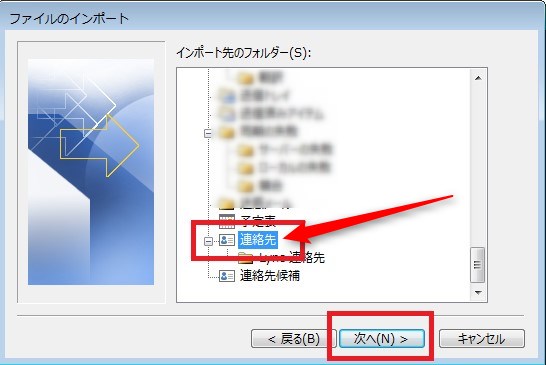
インポートするフォルダーの選択ができます。今回は連絡先のインポートを選択しています。
サブフォルダーを含むにチェックを入れ、「完了」をクリックします。
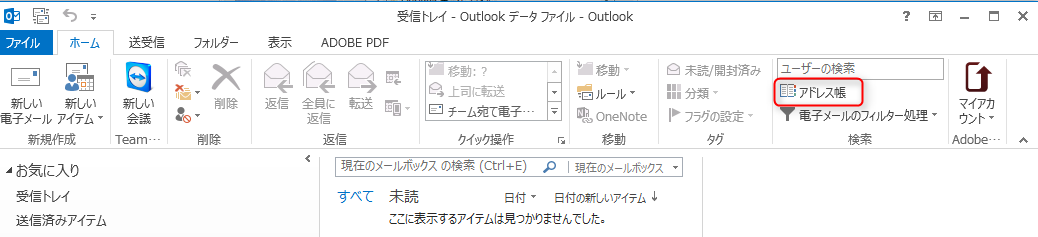
「完了」ができましたら、Outlookに戻り「アドレス帳」を見てみましょう。
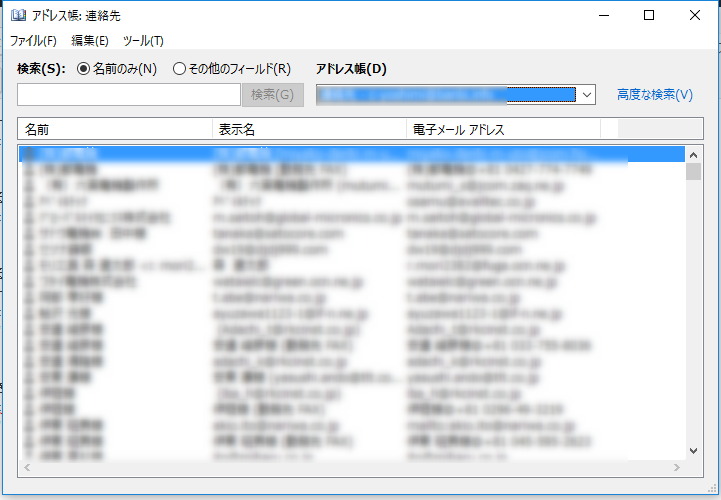
ずらっと連絡先が入っているのが確認できました。これで一安心ですね!
この記事であなたの課題を解決することができましたか?
疑問点があったり、解決できなかったことがありましたら、お気軽にご相談してください。
ほかの投稿も読んでみませんか?


コメント
この記事へのトラックバックはありません。
相模原のお店やサービスをどんどん紹介!

飲食店





サービス












この記事へのコメントはありません。