
記事の詳細
簡単3ステップ!Photoshopで白黒写真を作る
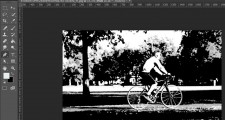
写真を単にグレースケールにするだけでは締まりがない画像になってしまいますよね。
Photoshopでエッジの効いた白黒写真を作るフォトレタッチテクニックをご紹介します。
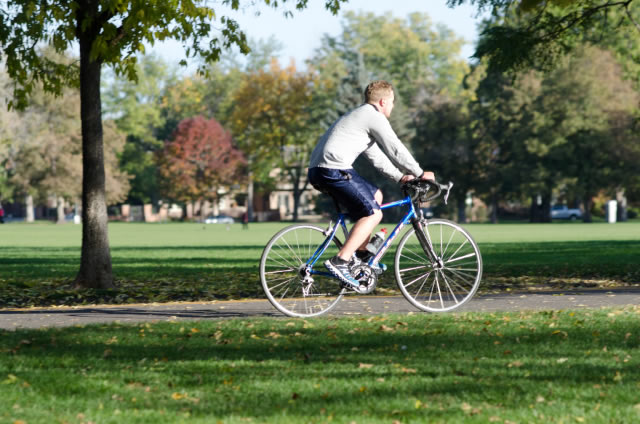
次の写真を白黒写真にレタッチしてみたいと思います。
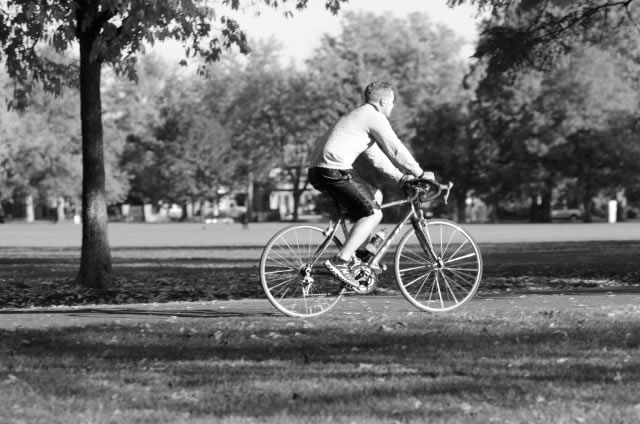
グレースケール化しただけでは締まりがありません。。。
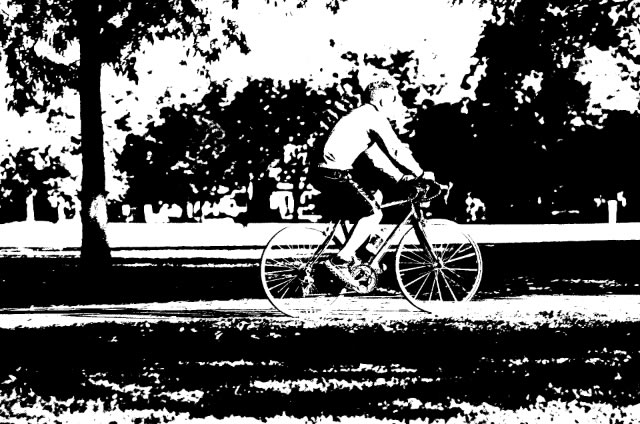
二階調化では白と黒だけでちょっと。。。
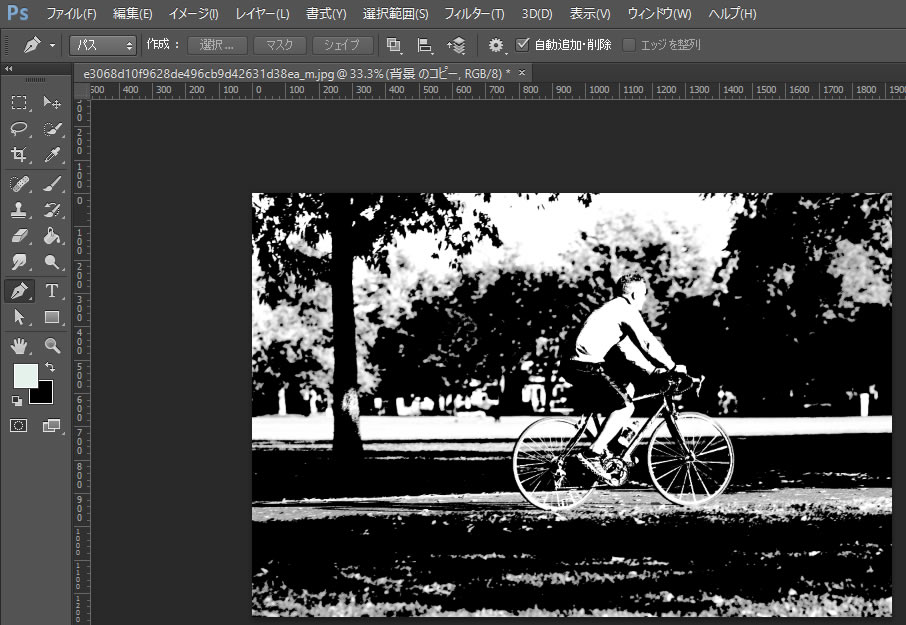
今回のテクニックを駆使すると・・・ うん!いい感じ!!
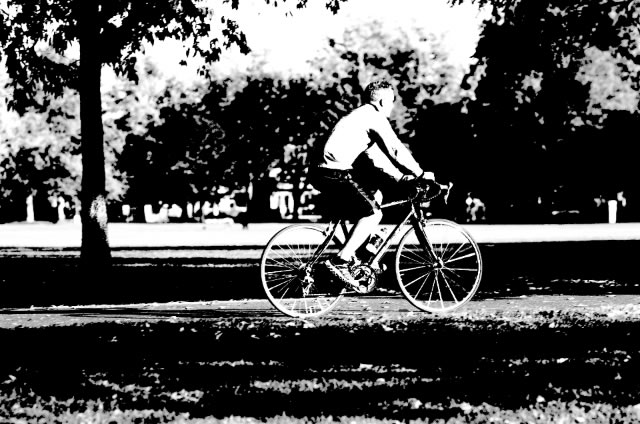
しっかりステップを踏めば必ずできますよ!
ステップ1 写真をグレースケール化する
[イメージ]→[モード]→[グレースケール]をクリックします。
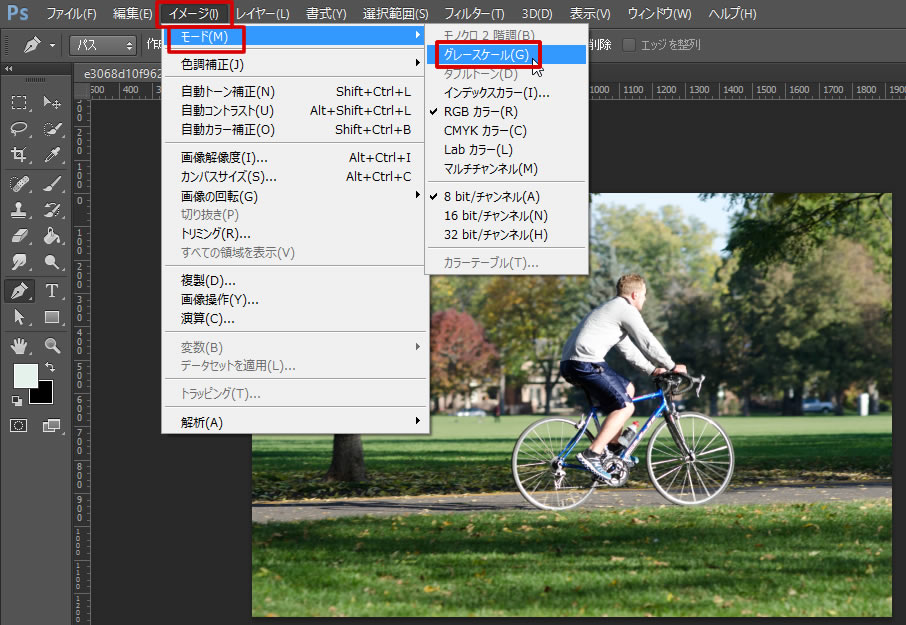
写真がグレースケールになりました。
ステップ2 トーンカーブで写真のコントラストを上げる!
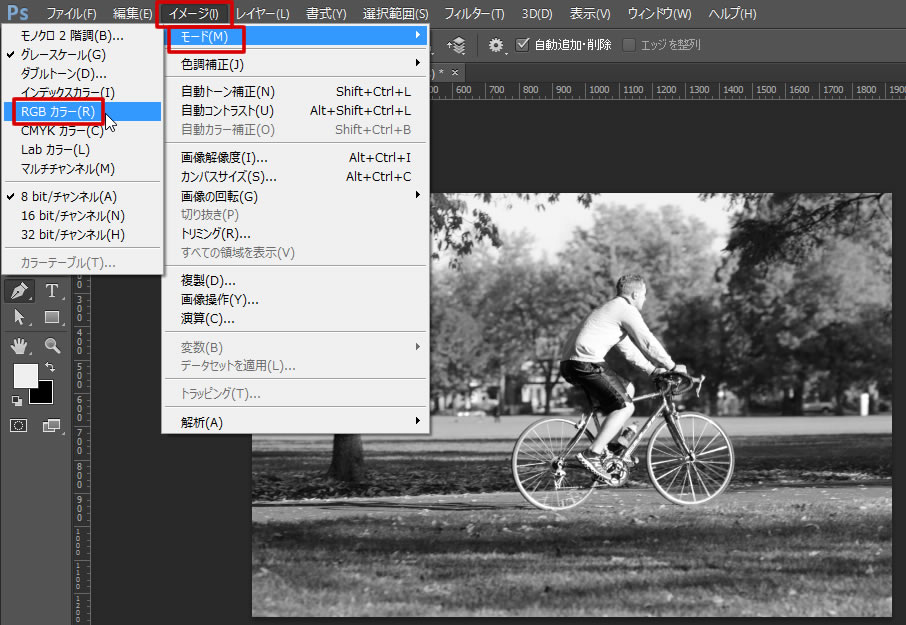
[イメージ]→[モード]→[RGBカラー]をクリックします。
[イメージ]→[色調補正]→[トーンカーブ]をクリックします。
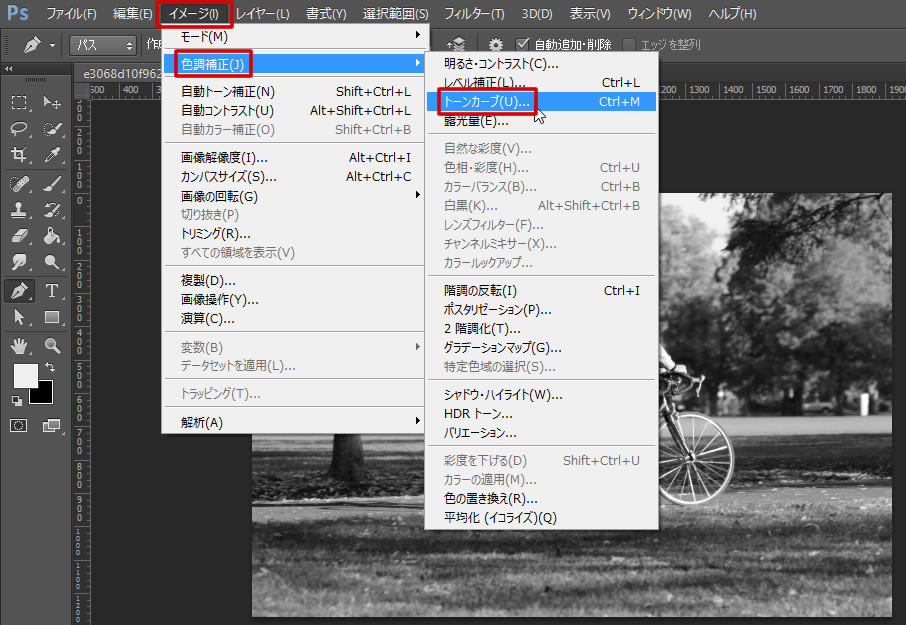
図のようにドラッグをして写真のコントラストを上げます
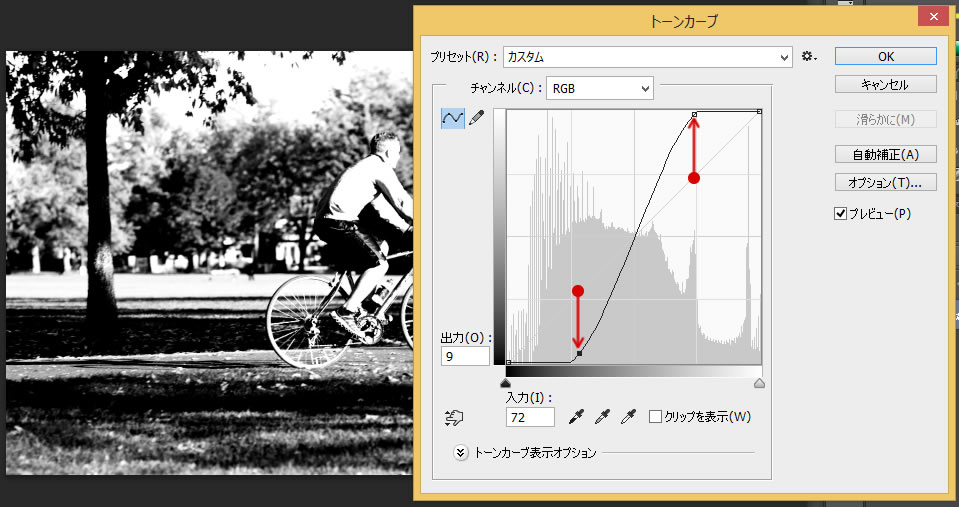
写真のコントラストが上がり、白黒がはっきりしました。
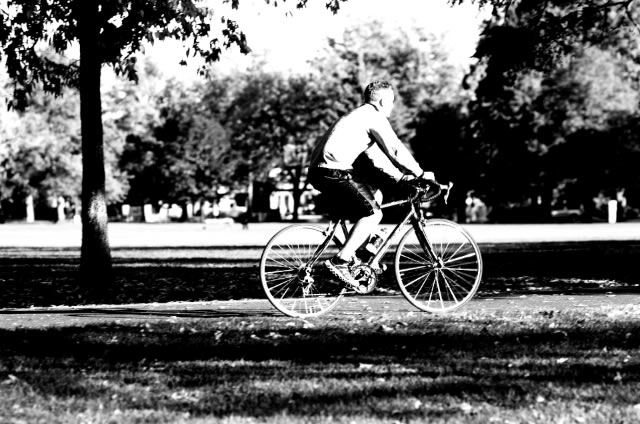
ステップ3 黒を強調してさらにエッジを効かせる!
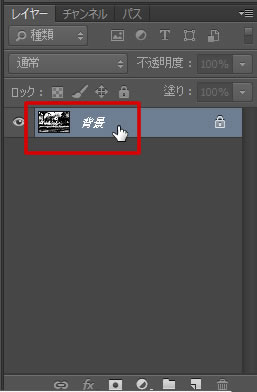
[レイヤー]パネルの「背景」を右クリック→[レイヤーの複製]をクリックします。
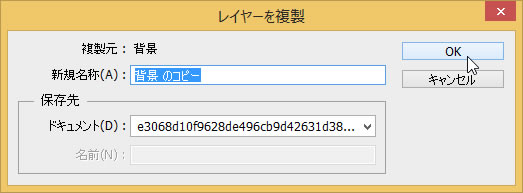
[OK]をクリックします。
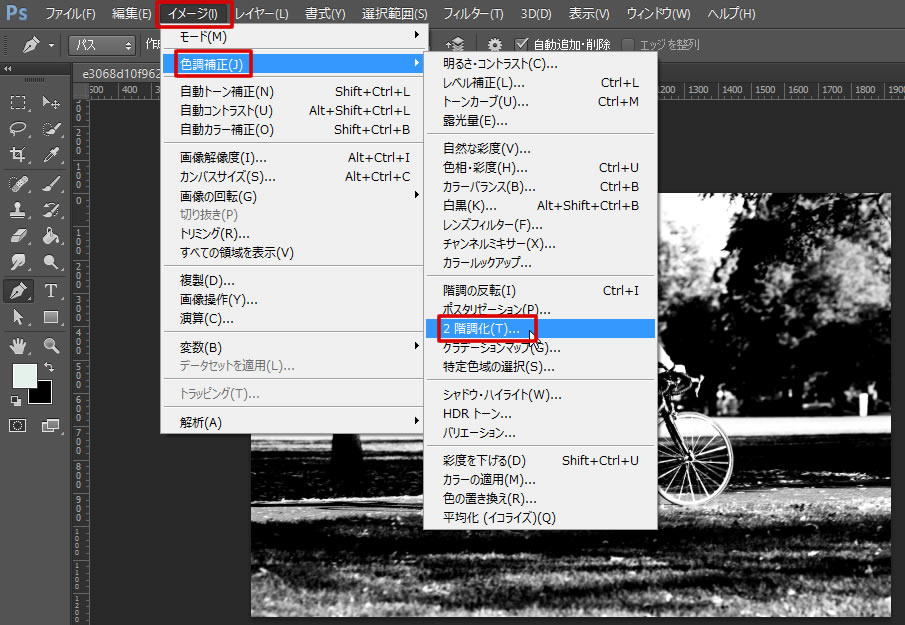
[イメージ]→[色調補正]→[2階調化]をクリックします。
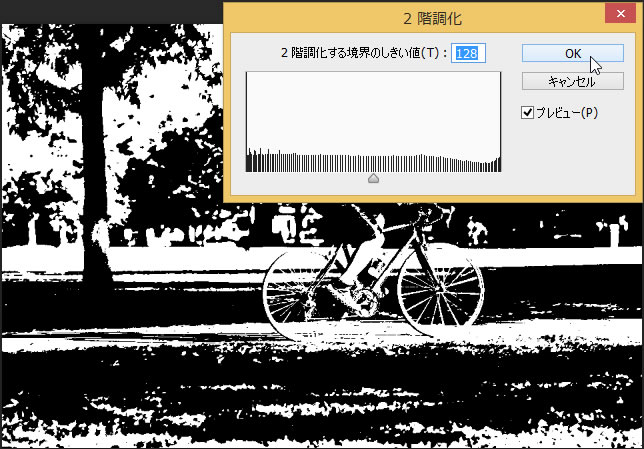
[OK]をクリックします。
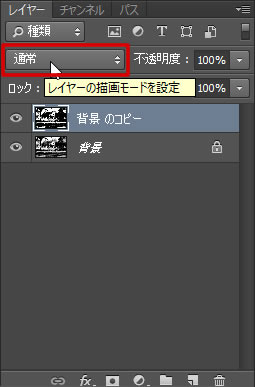
[レイヤーの描画モード]の[通常]をクリックし、一覧から[乗算]をクリックします。
白黒写真の完成です!
ホント、白黒写真はカッコイイですよね。
ぜひ試してみてください。
この記事であなたの課題を解決することができましたか?
疑問点があったり、解決できなかったことがありましたら、お気軽にご相談してください。

ほかの投稿も読んでみませんか?


コメント
-
2015年 9月 03日
相模原のお店やサービスをどんどん紹介!

飲食店





サービス












この記事へのコメントはありません。